Автоцены — автоматическая расценка товаров
Расчёт и обновление цен в МоемСкладе по вашим правилам. Сначала проверьте формулу в предпросмотре, затем запишите результат вручную или включите расписание.
Установка и первый запуск
- Авторизуйтесь в МоемСкладе под администратором организации. Найдите «Автоцены» в разделе «Решения» и откройте карточку.
- Выберите тариф «Стандартный»: 700 ₽ в месяц, пробный период — 3 дня. Оплата и управление подпиской выполняются в МоемСкладе.
- Установите решение и подтвердите запрашиваемые права: просмотр и изменение товаров, чтение приёмок, валют, закупочных цен и метаданных дополнительных полей.
- Нажмите «Начать работу». Логин, пароль и ключ API вручную вводить не требуется.
- Откройте «Правила» и создайте правило для небольшой тестовой группы. Выберите существующее поле цены для записи: новые поля приложение не создаёт.
В каждой организации свои правила, категории, расписание и история. Настройку и запуск выполняет администратор аккаунта. Решение использует JSON API; доступность его функций зависит также от тарифа и ограничений МоегоСклада.
1. Выберите позиции и поле цены для записи
- Откройте Правила → Новое правило. Введите понятное название, например «Розница от закупки +20%».
- Чтобы собрать несколько расценок в одном месте, нажмите кнопку с папкой Новая категория справа от «Новое правило» и создавайте правила в ней. Сохранённое правило можно перенести через поле «Категория правил».
- Найдите правило по названию или категории через поиск слева. Категории раскрываются стрелкой. Кнопка «+» рядом с названием добавляет правило в эту категорию. Редактор прокручивается вместе со страницей. На широком экране список остаётся сбоку; при выборе правила его позиция сохраняется, а страница переходит к началу редактора.
- Для копирования сохранённого правила нажмите значок двух листов на плавающей панели редактора. Значок двух листов у категории копирует её вместе со всеми правилами и их порядком. Копии выключены: проверьте их, затем включите нужные правила.
- Значок корзины у категории удаляет только категорию. Её правила сохраняются и переходят в конец раздела Без категории в прежнем внутреннем порядке.
- Чтобы изменить порядок, перетащите сохранённое правило за ручку с шестью точками. Можно также нажать ↑ или ↓, когда ручка в фокусе. По общему расписанию сначала выполняются правила без категории, затем категории в порядке создания. Внутри каждой категории правила идут сверху вниз.
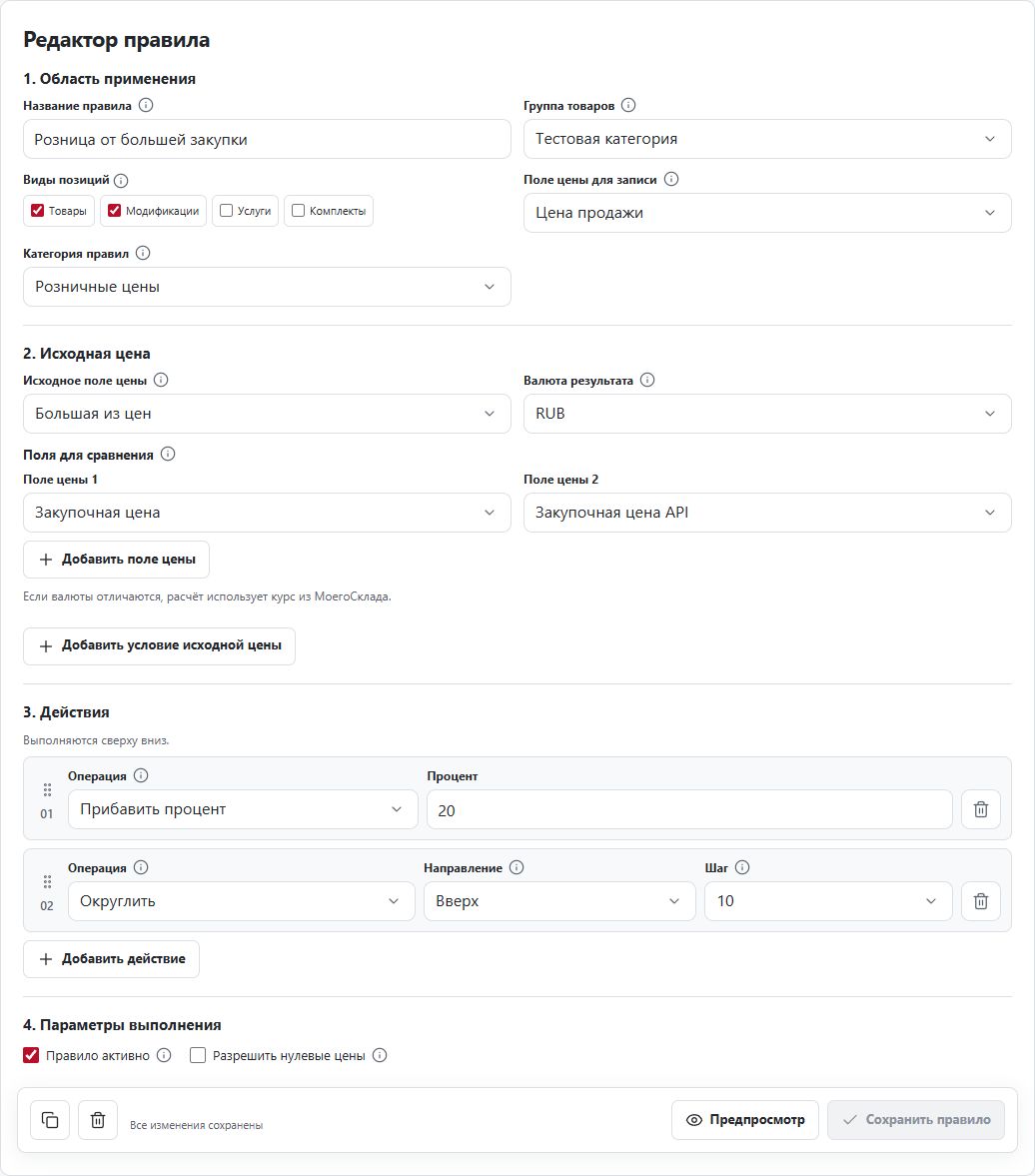
- В поле Группа товаров выберите нужную папку МоегоСклада. В расчёт также входят её подпапки. Для первого запуска подойдёт небольшая тестовая группа.
- В Видах позиций поставьте галочки у нужных видов. Например, отметьте «Товары», «Модификации» и «Комплекты» одновременно. Оставьте «Услуги» без галочки, если их цены менять не нужно.
- В поле Поле цены для записи выберите, куда сохранить результат, например «Цена продажи». Чтобы найти поле в списке, начните вводить его название.
2. Укажите, от какой цены считать
- В списке Исходное поле цены выберите «Закупочная цена», чтобы взять штатную закупочную цену из карточки товара.
- Если база хранится в отдельном поле, например «Закупочная цена API», найдите его в том же списке. Для наценки выберите разные поля чтения и записи. Округление и ограничение снизу допускают одно и то же поле — повторный запуск не накапливает наценку.
- Чтобы брать самую высокую из нескольких цен, выберите Большая из цен. В списке «Поля для сравнения» укажите минимум два разных поля, например «Закупочная цена» и «Закупочная цена API». Кнопка «Добавить поле цены» добавляет ещё один источник. Пустые значения и нулевые цены из дополнительных полей пропускаются.
- Чтобы расценивать только позиции с определённой исходной ценой, в этом же разделе нажмите Добавить условие исходной цены. Выберите «Не больше» и введите 30 000. Если база — «Большая из цен», условие проверит уже выбранную большую цену. Все условия применяются одновременно, до наценки и округления.
- Если правило только для комплектов, можно выбрать Сумма цен компонентов и указать тип цены компонентов. Приложение умножит цену каждого компонента на количество и сложит суммы. Если в правиле есть и обычные товары, укажите основной источник и отдельно заполните Источник для комплектов.
- В поле Валюта результата выберите валюту записи. Если валюты отличаются, приложение использует прямой курс из МоегоСклада до выполнения действий. Позиции, которым нужен пересчёт по обратному курсу, будут пропущены.
3. Соберите формулу и сохраните правило
- В первой строке выберите операцию Прибавить процент и введите 20 в поле «Процент». Если строка отсутствует, нажмите «Добавить действие».
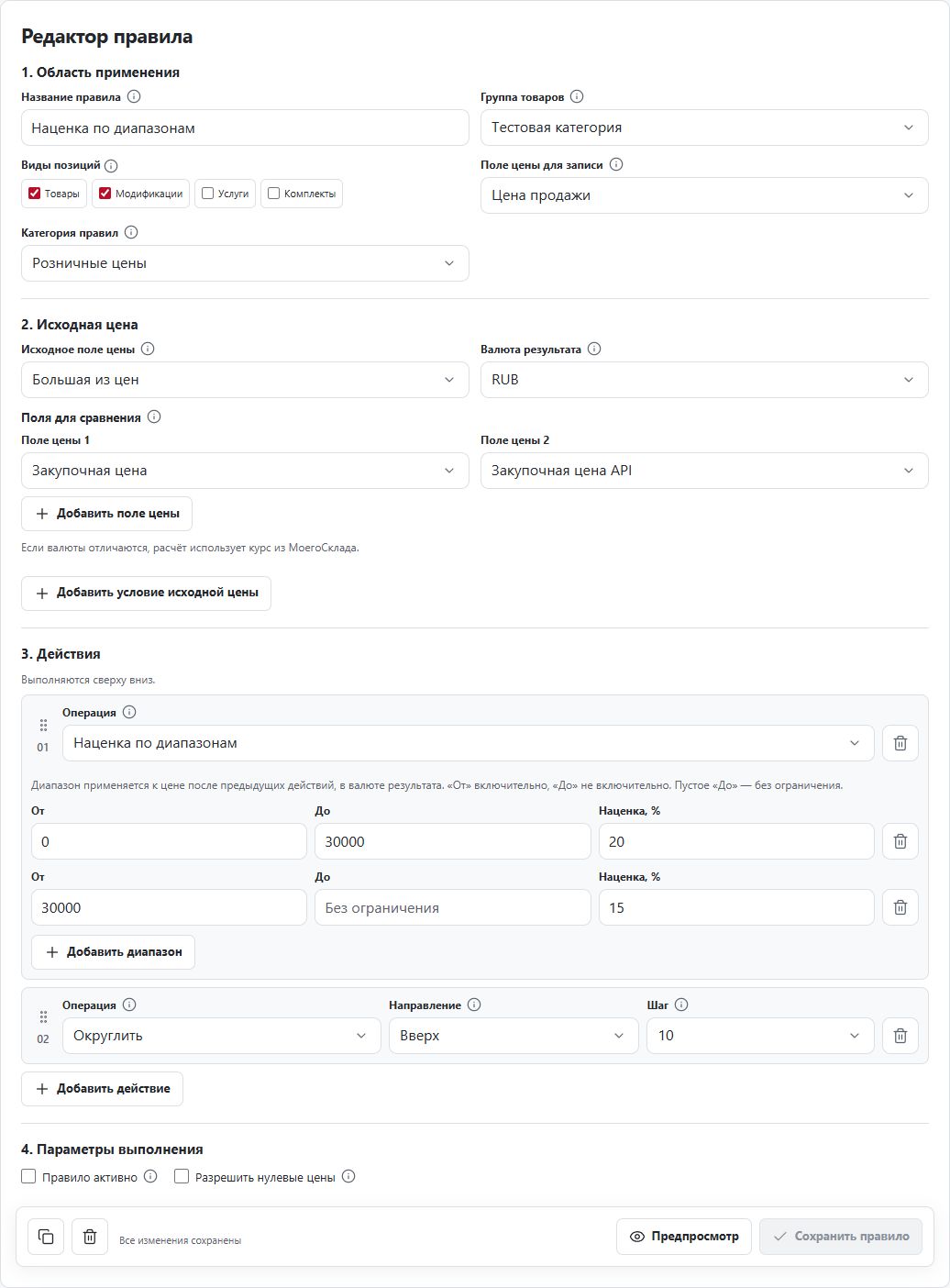
- Для разной наценки при разных ценах выберите Наценка по диапазонам. Например, задайте от 0 до 20 000 с наценкой 20%, затем от 20 000 без верхней границы с наценкой 15%. Вторая строка добавляется кнопкой «Добавить диапазон». «От» включительно, «До» не включительно. Диапазоны не должны пересекаться. Если цена не попала ни в один диапазон, товар пропускается.
- Чтобы округлять цену, добавьте второе действие Округлить. Например, выберите «Вверх» и шаг 10. Действия выполняются сверху вниз. Порядок можно изменить, перетащив строку за ручку с шестью точками.
- Чтобы округлять вверх до цены, которая заканчивается на 90 ₽, сначала прибавьте 10 ₽, затем округлите вверх с шагом 100 и вычтите 10 ₽. Например, 153 ₽ превратятся в 190 ₽.
- Для первого прогона оставьте Разрешить нулевые цены выключенным. Снимите галочку Правило активно, если хотите сначала проверить правило отдельно. Нажмите «Сохранить правило» на плавающей панели. После изменения настроек кнопка становится красной. Если изменений нет, она серая и недоступна. «Предпросмотр» проверяет текущие настройки без записи цен.
Пример. Закупка 1 243 ₽. После наценки 20% получится 1 491,60 ₽. Округление вверх до десятков даст 1 500 ₽.
4. Проверьте расчёт и запишите цены
- Нажмите Предпросмотр. На этом этапе цены ещё не записываются.
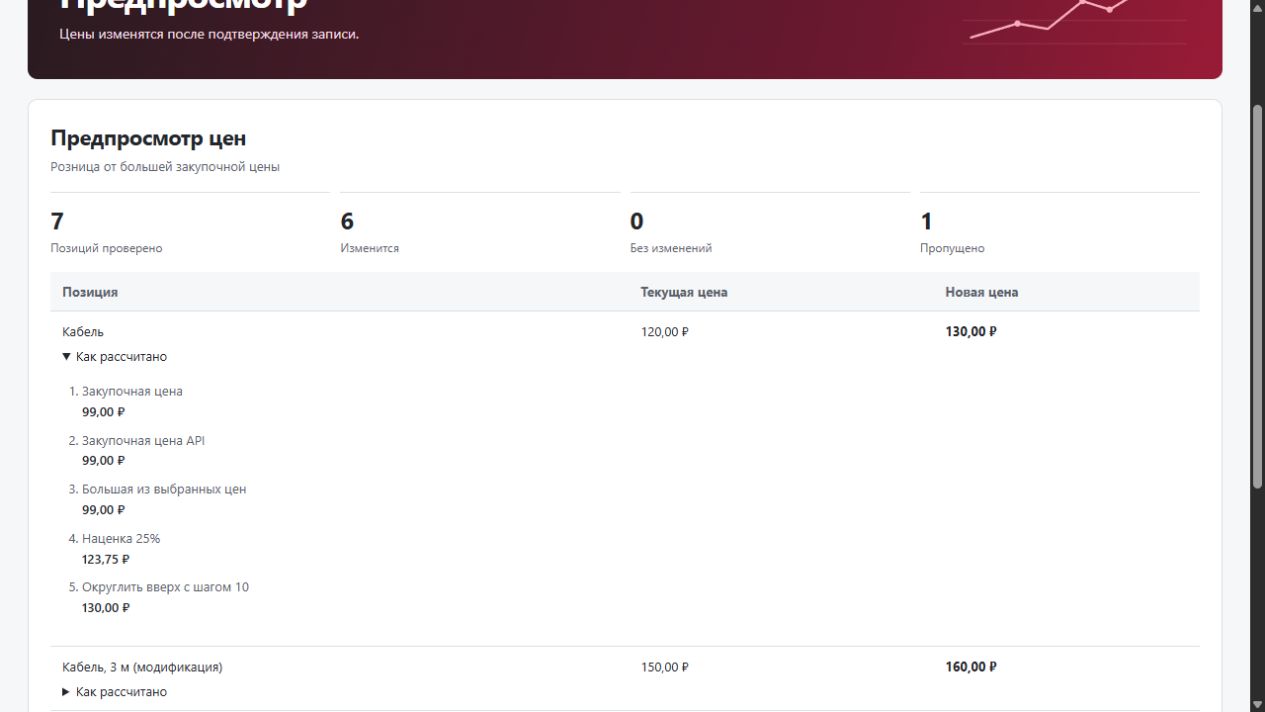
- Сравните Текущую цену и Новую цену на нескольких позициях. Проверьте счётчик «Изменится» и причины пропусков. Если сумма выглядит неверно, нажмите «К правилу», исправьте настройки и запустите расчёт заново.
- Нажмите Как рассчитано под названием позиции. Появятся исходные цены, пересчёт валюты, выбранная большая цена и результат каждого действия, включая диапазон наценки и округление. Подробности доступны для первых 100 изменений.
- Когда результат подходит, нажмите Применить цены и подтвердите запись. Если модификация наследует цену товара, запись может задать ей собственную цену. Предпросмотр действует 15 минут с момента завершения расчёта.
- Если сервер перезапустится, запись продолжится автоматически в той же строке истории. Уже сохранённые товары не записываются повторно. Если перезапуск произошёл до начала записи, приложение заново загрузит каталог и выполнит расчёт. Предпросмотр без подтверждения записи после перезапуска нужно построить заново.
- В результате записи проверьте, сколько позиций обновилось. Если карточку изменили после предпросмотра, приложение пропустит её. Запустите новый предпросмотр, чтобы учесть изменения.
5. Настройте запуск по расписанию
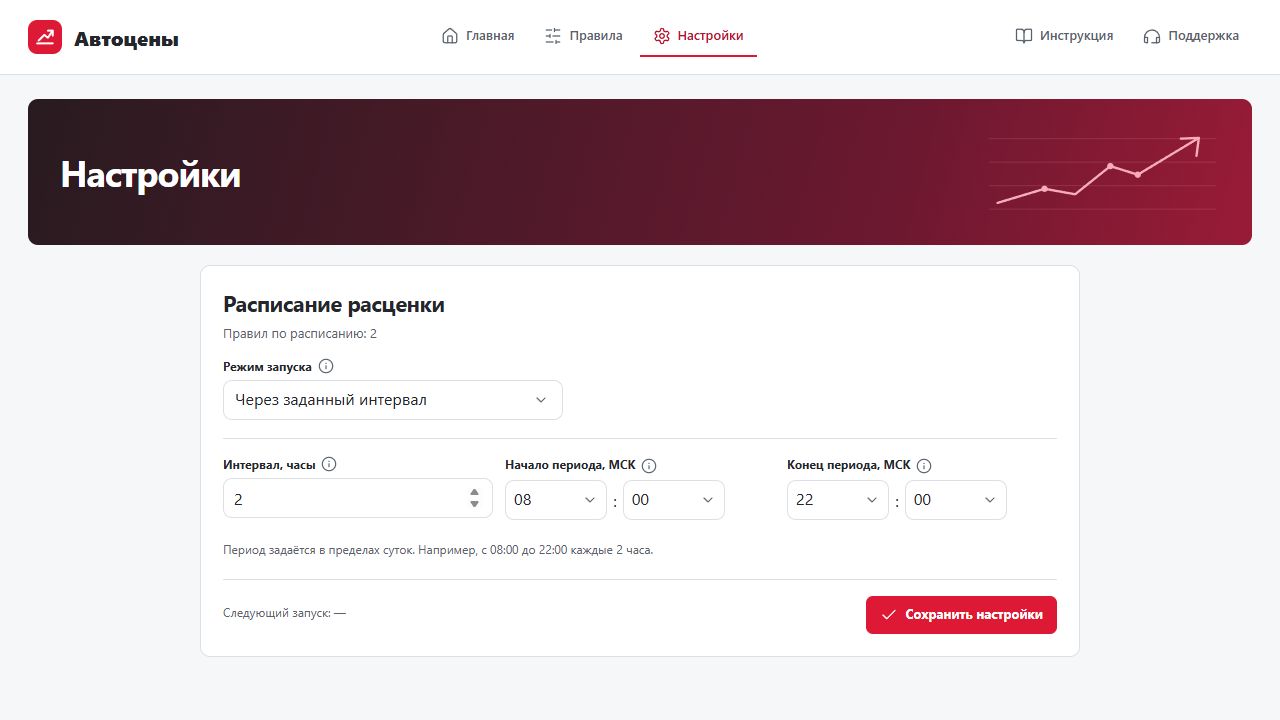
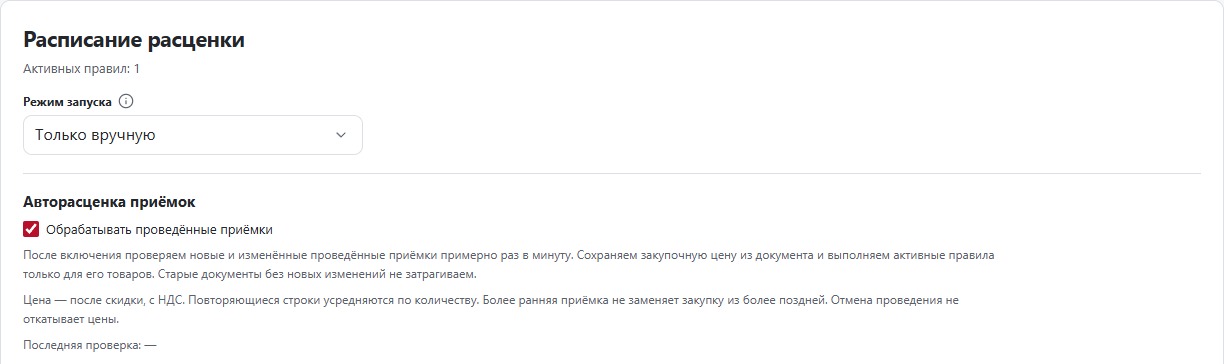
- Откройте Настройки → Режим запуска. В режиме «Только вручную» нажмите «Запустить расценку» на главной. «Раз в сутки» запускает правила в указанное время. «Через заданный интервал» повторяет запуск в пределах выбранного периода.
- Для интервального режима заполните все три поля. Например, интервал 2 часа, начало 08:00, конец 22:00. Запуски будут в 08:00, 10:00, 12:00 и далее до 22:00. Время московское, период задаётся в пределах одного дня.
- Нажмите Сохранить настройки. В нужных правилах поставьте галочку «Правило активно» и сохраните каждое правило. На главной будет время следующего запуска или кнопка ручного запуска.
- В «Истории запусков» видно, сколько товаров обработано, сколько цен записано и на каком этапе находится расценка. При общем запуске приложение рассчитывает правила по порядку и отправляет все изменённые цены товара одной записью.
Если два активных правила меняют один тип цены у одной позиции, более поздний расчёт может перезаписать цену. Проверьте группы и типы цен перед включением расписания.
6. Проверьте результат на «Главной»
- В Истории запусков найдите нужное правило. Сверьте время начала, завершения и число обновлённых цен.
- Если Изменится в предпросмотре равно нулю, проверьте счётчики «Без изменений» и «Пропущено». Уже совпадающие цены не требуют записи. Если позиции пропущены, посмотрите причину и проверьте исходную цену.
- Если запуск завершился с ошибками или прервался, откройте Подробнее в истории, если ссылка доступна. Перед повтором проверьте, какие цены уже обновились, и запустите свежий предпросмотр.
7. Расценивайте новые приёмки автоматически
- Сначала создайте, сохраните и включите правила для групп товаров из будущих приёмок. Закупочную цену из документа можно использовать как источник, а розницу и рассрочку рассчитать следующими правилами.
- Откройте Настройки, включите Обрабатывать проведённые приёмки и нажмите Сохранить настройки. Эта функция работает независимо от общего расписания, в том числе в режиме «Только вручную».
- При включении приложение проверит право чтения приёмок. Если МойСклад вернул 403, обновите разрешения решения в МоемСкладе или обратитесь в поддержку. Пока право не предоставлено, переключатель не сохраняется включённым.
- Создайте приёмку в МоемСкладе, добавьте товары, количество и цены. Сохраните и проведите документ. Непроведённые документы не обрабатываются.
- Приложение проверяет документы примерно раз в минуту и ставит новую версию в очередь. Если уже выполняется другой запуск, приёмка дождётся его завершения. Неизменённые старые документы не перебираются; ранее созданная приёмка попадёт в обработку после нового изменения.
- Для товаров и модификаций из документа закупка рассчитывается после скидки, с НДС. Если товар повторяется в нескольких строках, используется средневзвешенная цена по количеству. Валюта закупки берётся из документа. Накладные расходы не распределяются.
- Затем выполняются активные правила по порядку, только для позиций документа. Группы и виды позиций в правилах продолжают действовать. Закупка и все рассчитанные поля одного товара отправляются одной записью. Даже если подходящих правил нет, закупка товаров приёмки сохраняется.
- На главной найдите запуск Приёмка №…: там видны статус, количество обработанных товаров и ошибки. Повторная проверка той же версии не создаёт новый запуск. Более ранний по дате документ не заменяет закупку из уже обработанной более поздней приёмки.
- Снятие проведения или выключение функции не отменяет уже записанные цены. При изменении документа во время работы оставшиеся конфликтующие записи будут пропущены. Для исправления измените цену в приёмке и проведите актуальный документ снова.
Для обращения в поддержку скопируйте ID профиля из Настроек. Приложите номер приёмки, время запуска и ожидаемую цену одного товара. Пароли и токены присылать не нужно.
Пример: розница и рассрочка для одной группы
- Создайте категорию «Ноутбуки».
- Первое правило: поле записи «Цена продажи», источник «Большая из цен». Выберите «Закупочная цена» и ваше поле «Закупочная цена API». Добавьте наценку и округление.
- Второе правило: поле записи «Цена в рассрочку», источник «Цена продажи». Добавьте наценку рассрочки.
- Перетащите розницу выше рассрочки. Включите оба правила и запустите общий расчёт с главной страницы либо по расписанию.
В общем запуске второе правило прочитает уже рассчитанную розницу. Все изменившиеся поля одного товара отправляются одной записью. Если запускать предпросмотр только второго правила, он возьмёт цену продажи, которая уже сохранена в МоемСкладе.
Наценка по диапазонам
От 0 включительно до 20 000 не включая — 20%; от 20 000 без верхней границы — 15%. Диапазон выбирается по сумме, полученной к началу этого действия, в валюте результата. При цене 20 000 применяется 15%. Если между диапазонами оставлен промежуток, попавшая в него цена пропускается.
Ошибки и ограничения
- Нет товаров в результате. Проверьте группу и виды позиций. В расчёт входят её подпапки.
- Нулевая исходная цена. По умолчанию такая позиция пропускается. Разрешайте нули только осознанно.
- Карточка изменилась после расчёта. Приложение пропускает конфликт, чтобы не затереть новые данные. Проверьте товар и выполните свежий расчёт.
- Курс недоступен или обратный. Поддерживаются прямые курсы валют из МоегоСклада. Обратный пересчёт пропускается.
- Модификация наследует цену. Запись результата может установить ей собственную цену.
- Долгий запуск. Ограничения в 20 000 позиций нет, но скорость зависит от объёма каталога, времени ответов и лимитов JSON API. Не запускайте одновременно конкурирующие расценки других решений.
- Сессия истекла. Закройте окно решения и откройте его из раздела «Решения» в МоемСкладе заново.
Предпросмотр действует 15 минут после завершения и может быть применён один раз. Отключение правила не отменяет уже начавшийся запуск. Автоматического отката ранее сохранённых цен нет: для изменения результата настройте и запустите новое правило.
Подписка, приостановка и удаление
Управляйте подпиской в карточке решения в МоемСкладе. При приостановке оплаты или удалении решения доступ к каталогу и новые запуски блокируются. Уже изменённые цены остаются в МоемСкладе. Настройки решения сохраняются на сервере для возобновления; для запроса на удаление настроек напишите в поддержку. История завершённых запусков хранится 30 дней.
Поддержка
Укажите ID профиля из Настроек, название правила, номер приёмки при наличии и время запуска по Москве, текущую и ожидаемую цену одного товара. Приложите скриншот настройки или ошибки. Не отправляйте пароли и токены доступа.
Разработчик и обработка данных
ИП Кондракова Елена Владимировна. ИНН 910910633180, ОГРНИП 324911200093903. Для обращений: crimeastokcomputer@inbox.ru.
Для работы приложение получает идентификатор организации и контекст администратора, токен доступа к JSON API, выбранные группы, цены, валюты и необходимые числовые поля товаров. При включённой авторасценке приёмок также читаются номер, идентификатор, дата, проведение, валюта и позиции документа: товар, количество, цена, скидка и НДС. Документ целиком, реквизиты поставщиков и контакты в приложении не сохраняются. На сервере хранятся правила, категории, расписание, история запусков и служебные метки обработанных версий приёмок и последней закупки товара. Эти метки нужны для защиты от повторной обработки и более старых документов; они удаляются вместе с настройками организации по обращению в поддержку. Токен хранится в зашифрованном виде. Данные каждой организации отделены от других организаций.
Во время запуска временно сохраняется план изменения цен, чтобы продолжить запись после перезапуска. После завершения временный план удаляется. История завершённых запусков хранится 30 дней. После удаления решения токен отзывается на стороне приложения и сессии закрываются; правила сохраняются для возможной повторной установки. Чтобы запросить удаление настроек, обратитесь по указанной почте.
Приложение не запрашивает заказы покупателей, контакты клиентов или банковские данные. Платежи выполняются через МойСклад. При переходе в Telegram, MAX или ВКонтакте действуют условия соответствующего сервиса.